搭建Windows Server 2016 AD(Active Directory)服務器是構建企業網絡環境的關鍵步驟,它用于集中管理用戶、計算機和資源。以下為詳細操作步驟,附關鍵操作圖示說明。
一、準備工作
- 系統要求:確保服務器硬件滿足Windows Server 2016最低要求(如2GHz CPU、2GB RAM、32GB存儲)。
- 網絡配置:設置靜態IP地址,例如192.168.1.10,子網掩碼255.255.255.0,并指定DNS服務器為127.0.0.1(本地回環地址,用于AD服務)。
二、安裝Active Directory域服務
- 登錄Windows Server 2016,打開服務器管理器。
- 點擊“添加角色和功能”,進入向導界面。
- 在“選擇安裝類型”中,選擇“基于角色或基于功能的安裝”。
- 在“選擇目標服務器”中,選擇本地服務器。
- 在“選擇服務器角色”中,勾選“Active Directory域服務”,系統會提示添加所需功能,點擊“添加功能”確認。
- 繼續點擊“下一步”,在“功能”和“AD DS”部分保持默認,最后點擊“安裝”。
圖示:服務器管理器界面顯示“Active Directory域服務”角色安裝進度。
三、提升為域控制器
- 安裝完成后,在服務器管理器頂部點擊黃色警告圖標,選擇“將此服務器提升為域控制器”。
- 在“部署配置”中,選擇“添加新林”,輸入根域名(如“company.local”)。
- 設置域控制器選項:
- 選擇林功能級別和域功能級別為“Windows Server 2016”。
- 設置目錄服務還原模式(DSRM)密碼(用于緊急恢復)。
- 在“DNS選項”中,忽略警告(如無現有DNS,將自動安裝)。
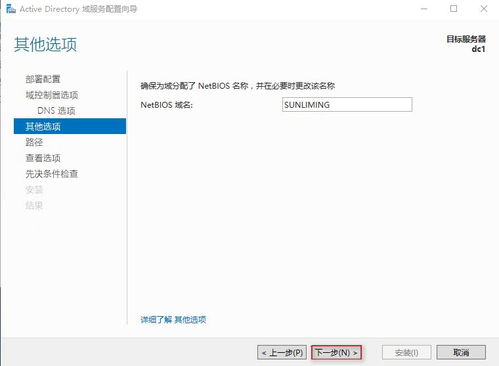
- 在“其他選項”中,NetBIOS域名自動生成(如COMPANY),可修改。
- 指定數據庫、日志文件和SYSVOL路徑(默認即可)。
- 查看“先決條件檢查”,若無錯誤,點擊“安裝”。系統將重啟。
圖示:提升為域控制器向導中的部署配置頁面,顯示域名設置。
四、驗證安裝
- 重啟后,使用域管理員賬戶登錄(如COMPANY\Administrator)。
- 打開“服務器管理器” > “工具”,檢查“Active Directory用戶和計算機”是否正常顯示域結構。
- 使用命令提示符運行“
nslookup company.local”,確認DNS解析正常。
圖示:Active Directory用戶和計算機管理工具界面,顯示域、用戶和OU。
五、配置計算機系統服務
AD服務器搭建后,關鍵服務如Netlogon、DNS Server和Kerberos將自動運行。可通過“服務”管理工具(services.msc)監控狀態:
- Netlogon:處理域登錄認證。
- DNS Server:提供域名解析。
- Active Directory Domain Services:核心AD服務。
注意事項
- 確保時間同步,避免Kerberos認證問題。
- 定期備份AD數據庫和系統狀態。
- 在復雜環境中,可添加額外域控制器以實現高可用性。
通過以上步驟,您已成功搭建Windows Server 2016 AD服務器,為計算機系統服務提供了集中化管理基礎。如需擴展功能,可進一步配置組策略或集成其他服務(如DHCP)。